
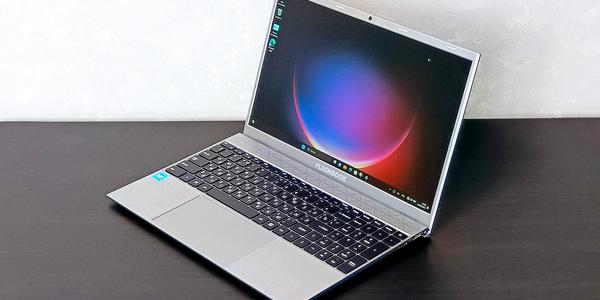
Екран ноутбука, який мерехтить, може бути ознакою як простого конфлікту драйверів, так і серйозної апаратної несправності. В обох випадках марно гадати, що саме не так з екраном ноутбука. Натомість у цій статті ви дізнаєтеся, як діагностувати мерехтіння екрана ноутбука, перевірити, чи це апаратна чи програмна проблема, і застосувати правильне рішення. Водночас ви знайдете корисну інформацію про те, як запобігти повторній появі цієї проблеми та як розпізнати екран ноутбука, який уже не варто ремонтувати.
Поширені причини мерехтіння екрана ноутбука
Розуміння того, що саме не так з екраном ноутбука, допоможе швидше застосувати правильне рішення.
Проблеми з драйвером дисплея
Проблеми з драйвером дисплея є однією з найпоширеніших причин мерехтіння екрана ноутбука. Служба Windows Update від Microsoft призначена для автоматичного оновлення драйверів дисплея. На жаль, іноді вона може конфліктувати з поточними налаштуваннями драйвера дисплея. Пошкодження драйвера можуть виникати після збою системи або неповного встановлення. Ви можете діагностувати проблему з драйвером дисплея, перевіривши, чи супроводжується мерехтіння екрана ноутбука мерехтінням вікна Диспетчера завдань. Якщо так, тоді саме драйвер дисплея спричиняє мерехтіння екрана ноутбука.
Невідповідність частоти оновлення та роздільної здатності
Мерехтіння екрана ноутбука часто є симптомом невідповідності між частотою оновлення екрана та його роздільною здатністю. Найчастіше проблема виникає тоді, коли екран ноутбука працює на непідтримуваній частоті оновлення. Деякі екрани ноутбуків налаштовані на роботу в режимі 29 Гц черезрядкової розгортки замість стандартних 60 Гц. У результаті виникає постійне тремтіння екрана. Ігрові ноутбуки з частотою оновлення екрана 144 Гц, які працюють на інтегрованій графіці, також можуть мати мерехтіння екрана ноутбука. Проблема вирішується перемиканням частоти оновлення екрана на 60 Гц.
Проблеми з внутрішніми підключеннями
Пошкоджені або ослаблені кабелі дисплея, які з’єднують монітор або екран із материнською платою, викликають ефект мерехтіння, який посилюється під час зміни кута нахилу екрана. Внутрішній гнучкий шлейф ноутбука має властивість зношуватися через постійне відкривання та закривання кришки. Ефект мерехтіння є результатом роз’єднання кабелю під час відкривання або закривання ноутбука. Тепло від ноутбука призводить до того, що з’єднання кабелю втрачає свою початкову форму.
Проблеми сумісності програм
Деякі програми в середовищі Windows несумісні з функціями керування дисплеєм у Windows і спричиняють мерехтіння екрана. Norton Antivirus, iCloud та драйвери IDT Audio мають проблеми сумісності із середовищем Windows і можуть спричиняти зупинку процесу Explorer.exe. Програми з високим споживанням ресурсів, такі як Adobe Premiere Pro або ігри, викликають мерехтіння дисплея, коли GPU працює під максимальним навантаженням.
Несправності відеокарти
Апаратні несправності GPU викликають мерехтіння на екрані дисплея. Висока температура навколишнього середовища впливає на роботу апаратної частини графічного процесора в ноутбуці. Перегрів призводить до втрати функціональності апаратних компонентів і появи мерехтіння на екрані.
Коливання живлення
Мерехтіння на екрані, яке виникає лише тоді, коли ноутбук живиться від мережевого кабелю, вказує на проблему з живленням. Коливання живлення впливають на продуктивність GPU, оскільки продуктивність змінюється під час переходу з режиму роботи від батареї до режиму роботи від мережі.
Покрокові рішення для усунення мерехтіння екрана
Щоб усунути мерехтіння екрана ноутбука, потрібно послідовно перевіряти проблему крок за кроком. Спочатку слід усунути найпоширеніші причини.
Крок 1: Оновіть або перевстановіть драйвер дисплея
Завантажте ноутбук у безпечному режимі, натискаючи клавішу F8 під час запуску. Натисніть Windows + X і в меню виберіть Диспетчер пристроїв. У Диспетчері пристроїв розгорніть пункт Відеоадаптери, клацніть правою кнопкою миші драйвер дисплея та виберіть Оновити драйвер. Потім виберіть Автоматичний пошук драйверів.
Якщо драйвер дисплея не оновлюється, видаліть пристрій дисплея. Клацніть правою кнопкою миші пристрій дисплея та виберіть Видалити пристрій. Позначте пункт Спробувати видалити програмне забезпечення драйвера для цього пристрою. Перезавантажте ноутбук і дозвольте Windows автоматично встановити пристрій дисплея.
Замість використання Windows Update завантажте драйвер дисплея з офіційного сайту виробника ноутбука.
Крок 2: Налаштуйте параметри дисплея
Клацніть правою кнопкою миші на робочому столі та виберіть Параметри дисплея. Натисніть Додаткові параметри дисплея, а потім Властивості адаптера дисплея. Встановіть частоту оновлення 60 Гц, оскільки це допомагає запобігти мерехтінню дисплея. У більшості випадків дисплей не мерехтить, якщо частота оновлення встановлена на 60 Гц.
Дисплей буде мерехтіти, якщо частота оновлення нижча за 60 Гц. Тому рекомендується підтримувати частоту оновлення на рівні 60 Гц, щоб уникнути навантаження на очі та смикання зображення.
Крок 3: Перевірте підключення
Підключіть ноутбук до зовнішнього дисплея за допомогою іншого кабелю. Якщо зовнішній дисплей працює нормально без мерехтіння, а екран ноутбука все одно мерехтить, це означає, що ви маєте справу з внутрішнім апаратним пошкодженням. Переконайтеся, що використовуєте пряме підключення без відеоадаптерів.
Крок 4: Виконайте чисте завантаження
Натисніть Windows + R, введіть msconfig і натисніть Enter. На вкладці Служби виберіть Приховати всі служби Microsoft і натисніть Вимкнути всі. Перейдіть на вкладку Автозавантаження і відкрийте Диспетчер завдань. Вимкніть усі елементи на вкладці Автозавантаження та перезавантажте ноутбук.
Крок 5: Скиньте BIOS до стандартних налаштувань
Відкрийте екран налаштувань BIOS під час запуску ноутбука. Перевірте, чи продовжує екран ноутбука мерехтіти в меню BIOS. Якщо екран ноутбука все ще мерехтить у меню BIOS, проблема спричинена апаратною несправністю ноутбука, особливо процесора або материнської плати.
Крок 6: Запустіть відновлення системи
Введіть Створити точку відновлення в меню Пуск і натисніть Відновлення системи. Виберіть точку відновлення, створену до того, як екран ноутбука почав мерехтіти.
Коли потрібно замінити екран ноутбука
Заміну екрана варто розглянути в таких випадках:
- якщо на екрані є ознаки фізичного пошкодження, наприклад тріщини або сліди тиску;
- якщо екран мерехтить навіть після діагностики та спроб усунення проблеми, що вказує на апаратну, а не програмну причину;
- якщо на екрані є биті пікселі, які впливають на зручність використання та якість зображення;
- якщо яскравість екрана залишається низькою, навіть коли вона вже встановлена на максимум;
- якщо на екрані з’являються смуги або інші спотворення, що може вказувати на проблему з внутрішньою матрицею;
- якщо кольори на екрані спотворюються, що може свідчити про вигорання екрана.
Якщо ви шукаєте магазин для заміни екрана, зверніть увагу на такі сайти: ZETO або Rozetka. Вони допоможуть точно підібрати дисплей за ключовими параметрами:
- Діагональ
- Роздільна здатність
- Тип роз’єму
- Кріплення
- Сумісність із конкретною моделлю ноутбука
Для стандартних матриць вибір значно ширший. Водночас для рідкісних або застарілих моделей навіть незначна помилка в параметрах може бути критичнішою, ніж різниця між самими майданчиками.
Розширені поради з діагностики
Якщо наведені вище кроки не допомогли, скористайтеся порадами нижче, щоб точніше визначити проблему та знайти її точну причину, чи це проблема драйвера, несправність відеокарти або обмеження самого обладнання.
Експертна логіка швидкої діагностики
- Мерехтіння в безпечному режимі: найімовірніше, це апаратна проблема або глибока проблема, пов’язана з драйвером.
- Мерехтіння у Windows: конфлікт, пов’язаний із програмним забезпеченням, драйвером або програмою.
- Мерехтіння під час руху кришки: пошкодження внутрішніх кабелів дисплея.
- Мерехтіння під навантаженням (під час гри, відеомонтажу тощо): нестабільність або перегрів GPU.
1. Діагностика та виправлення проблем із драйверами через Диспетчер пристроїв
- Відкотіть нещодавні оновлення драйвера
Якщо мерехтіння почалося після оновлення Windows, поверніться до попередньої версії драйвера:
Диспетчер пристроїв → Відеоадаптери → Клік правою кнопкою по GPU → Властивості → вкладка «Драйвер» → Відкотити драйвер
Це часто є найшвидшим виправленням конфліктів, пов’язаних з оновленням. - Визначте конфлікти GPU (системи з двома відеоадаптерами)
Багато ноутбуків використовують і вбудований (Intel), і дискретний (NVIDIA/AMD) GPU, що може спричиняти конфлікти:- Завантажтеся в безпечному режимі з мережею
- Вимикайте по одному GPU за раз у Диспетчері пристроїв
- Перезавантажте ноутбук і спостерігайте за поведінкою
→ Якщо мерехтіння зникає, ви знайшли проблемний GPU або драйвер
- Примусово переведіть Windows у базовий режим відображення (чисте скидання драйвера)
- Повністю видаліть драйвер GPU (Видалити пристрій)
- Перезавантажте систему
- Windows завантажить базовий драйвер дисплея
→ Якщо мерехтіння зникає, проблема на 100% пов’язана з драйвером
Після цього встановіть останній стабільний драйвер із сайту виробника
2. Перевірка за допомогою зовнішнього монітора (апаратна чи програмна проблема)
- Підключіть зовнішній дисплей за допомогою прямого кабелю (без перехідників)
- Якщо зовнішній екран працює нормально → проблема у вашому екрані ноутбука або внутрішньому кабелі
- Якщо мерехтять обидва екрани → проблема в GPU, драйвері або на рівні системи
- Налаштуйте параметри живлення та продуктивності GPU
- Перейдіть у: Панель керування → Електроживлення → Додаткові параметри
- Встановіть продуктивність графіки на максимальну продуктивність
→ Це запобігає обмеженню GPU, яке може викликати мерехтіння під навантаженням
- Перевірте конфігурацію дисплея
- Встановіть зовнішній монітор як основний
- Перевірте обидва режими: Дублювати і Лише другий екран
→ Це допомагає виявити конфлікти в обробці виведення зображення
3. Використання засобу усунення несправностей Windows і оптимізація частоти оновлення
- Запустіть вбудовану діагностику дисплея
Параметри → Оновлення та безпека → Усунення несправностей → Якість дисплея
Це може автоматично виявити типові проблеми конфігурації - Перевірте та вручну виправте частоту оновлення
Параметри дисплея → Додаткові параметри дисплея → Властивості адаптера дисплея → вкладка «Монітор»- Переконайтеся, що частота оновлення встановлена на 60 Гц або вище
- Уникайте непідтримуваних або черезрядкових режимів (наприклад, 29 Гц)
Поради з профілактики та обслуговування
Оновлюйте систему та драйвери
Слідкуйте за тим, щоб ваша операційна система та графічні драйвери були оновлені, щоб уникнути проблем із сумісністю. Рекомендується оновлювати драйвери GPU лише з офіційного сайту виробника, а не покладатися на автоматичні оновлення.
Уникайте екстремальних температур
Слідкуйте за тим, щоб ноутбук не піддавався впливу екстремальних температур, вологості тощо. Рекомендується використовувати ноутбук у діапазоні від 0°C до 50°C, щоб уникнути проблем із мерехтінням екрана.
Забезпечте стабільне живлення
Підключайте ноутбук через мережевий фільтр, щоб уникнути стрибків напруги, які можуть спричинити мерехтіння екрана та пошкодження внутрішніх апаратних компонентів ноутбука.